
* 이 게시물은 쿠팡 파트너스 활동의 일환으로, 이에 따른 일정액의 수수료를 제공받습니다.
📅 2026년 8월 4일 | 🖱️ 마우스 리뷰
사무용 마우스 하나 바꾸는 데 이렇게까지 고민할 일인가 싶겠지만, 하루 8시간 넘게 손에 쥐고 있는 물건이라면 얘기가 달라집니다. 로지텍 MX Master 시리즈는 오랫동안 “생산성 마우스”의 기준점 역할을 해왔고, 그 정점에 있던 MX Master 3S가 요즘 다시 화제입니다. 이유는 단순합니다 — 후속작인 MX Master 4가 나오면서 가격은 확 내려갔는데, 정작 실사용 완성도는 3S 쪽이 더 낫다는 얘기가 여기저기서 나오고 있거든요.
🖱️ MX Master 3S, 다시 봐야 하는 이유
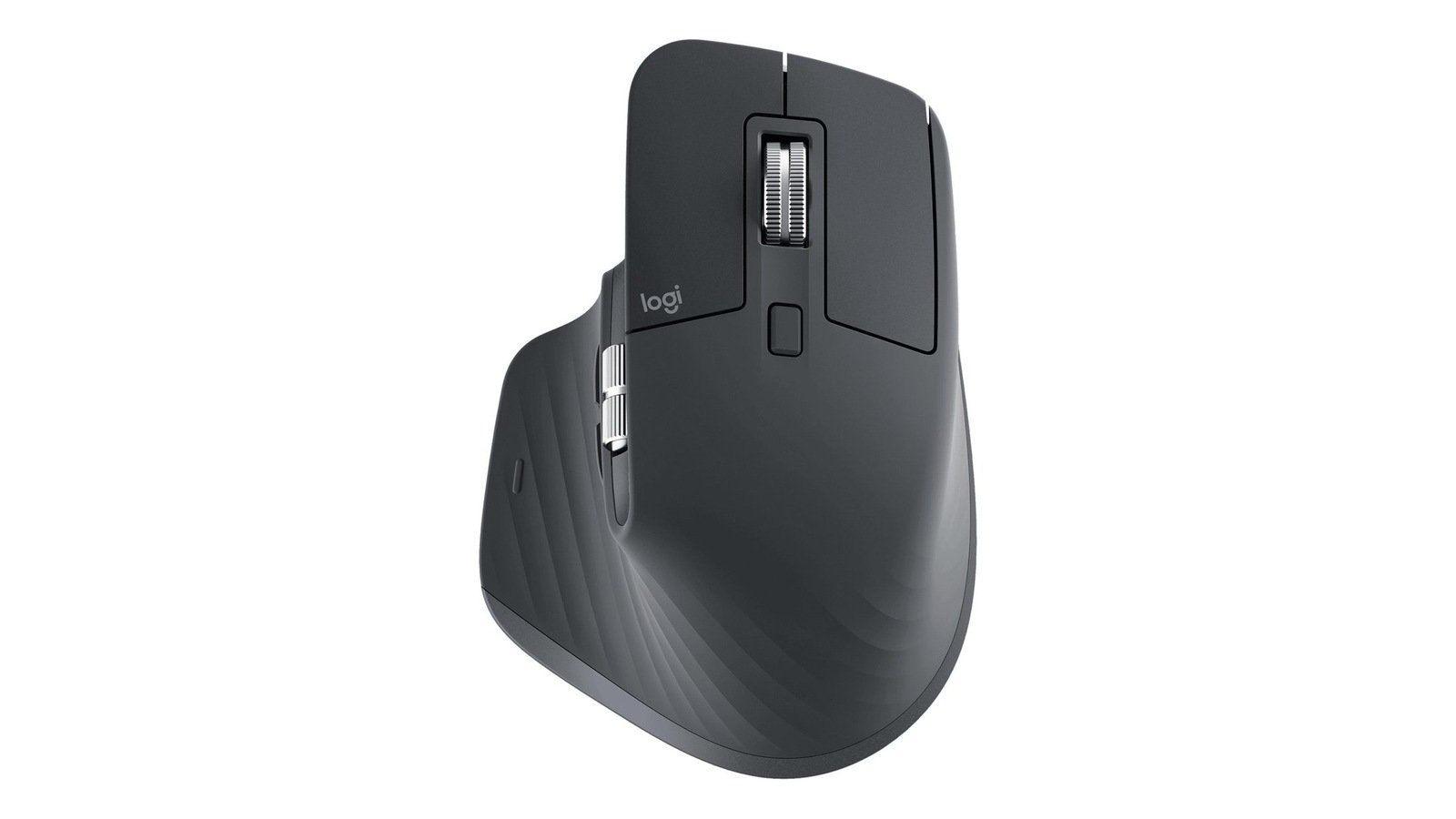
2022년에 나온 MX Master 3S는 그 뒤로 쭉 “사무용 마우스 끝판왕” 소리를 들어온 모델입니다. 8K DPI 다크필드 센서 덕분에 유리 책상이든 광택 나는 소재든 거의 다 인식하고, MagSpeed 전자석 스크롤 휠에 조용한 클릭까지 — 생산성 마우스에 필요한 건 거의 다 들어 있습니다. 출시된 지 3년이 지난 지금은 값이 출시 때보다 꽤 많이 떨어져서, “이 완성도에 이 가격이면”이라는 말이 절로 나옵니다.
| 센서 | Darkfield 8K DPI (유리·광택 표면 포함 대부분 소재 인식) |
|---|---|
| 연결 | Bluetooth Low Energy / Logi Bolt USB 리시버, 최대 3대 기기 전환 |
| 스크롤 휠 | MagSpeed 전자석 휠 (초당 최대 1,000줄 관성 스크롤) |
| 클릭음 | Quiet Click — 기존 대비 소음 90% 감소 |
| 배터리 | 완충 시 최대 70일, USB-C 1분 충전으로 3시간 사용 |
| 버튼 | 7개 버튼 + 제스처 버튼, 앱별 커스터마이징(Logi Options+) |
| 무게 | 약 141g |
🆚 그럼 MX Master 4는 왜 별로라는 얘기가 나올까
2025년에 나온 MX Master 4는 센서·DPI 같은 핵심 스펙은 3S와 거의 그대로 두고, 대신 액추에이트(Actuate) 햅틱 클릭이랑 AI 프롬프트 빌더 연동 같은 걸 새로 얹은 모델입니다. 그런데 초기 사용자 리뷰들을 살펴보면 반응이 생각보다 뜨뜻미지근합니다.
⚠️ 출시 초기 리뷰에서 자주 언급되는 MX Master 4의 아쉬운 점
- 그립감 — 손바닥이 닿는 우측 곡면 형상이 3S보다 밋밋해졌다는 의견이 많음
- 핵심 기능(센서·스크롤·배터리)은 3S와 체감 차이가 크지 않음
- 추가된 햅틱 클릭·AI 기능은 실제 업무 생산성과는 거리가 있는 “얹어놓은” 기능이라는 평가
- 4의 핵심 셀링포인트 중 하나인 Action Ring(원형 단축 메뉴)은 사실 소프트웨어 기능이라, 2025년 8월 Logi Options+ 업데이트 이후로는 3S에서도 똑같이 쓸 수 있음
- 가격은 오히려 3S보다 높게 책정
한마디로 “돈은 더 냈는데 핵심은 그대로고, 손에 쥐는 느낌은 오히려 후퇴했다”는 게 지금의 대체적인 여론입니다. 그러니 상대적으로 저렴해진 MX Master 3S가 다시 주목받는 것도 어찌 보면 자연스러운 흐름이죠.
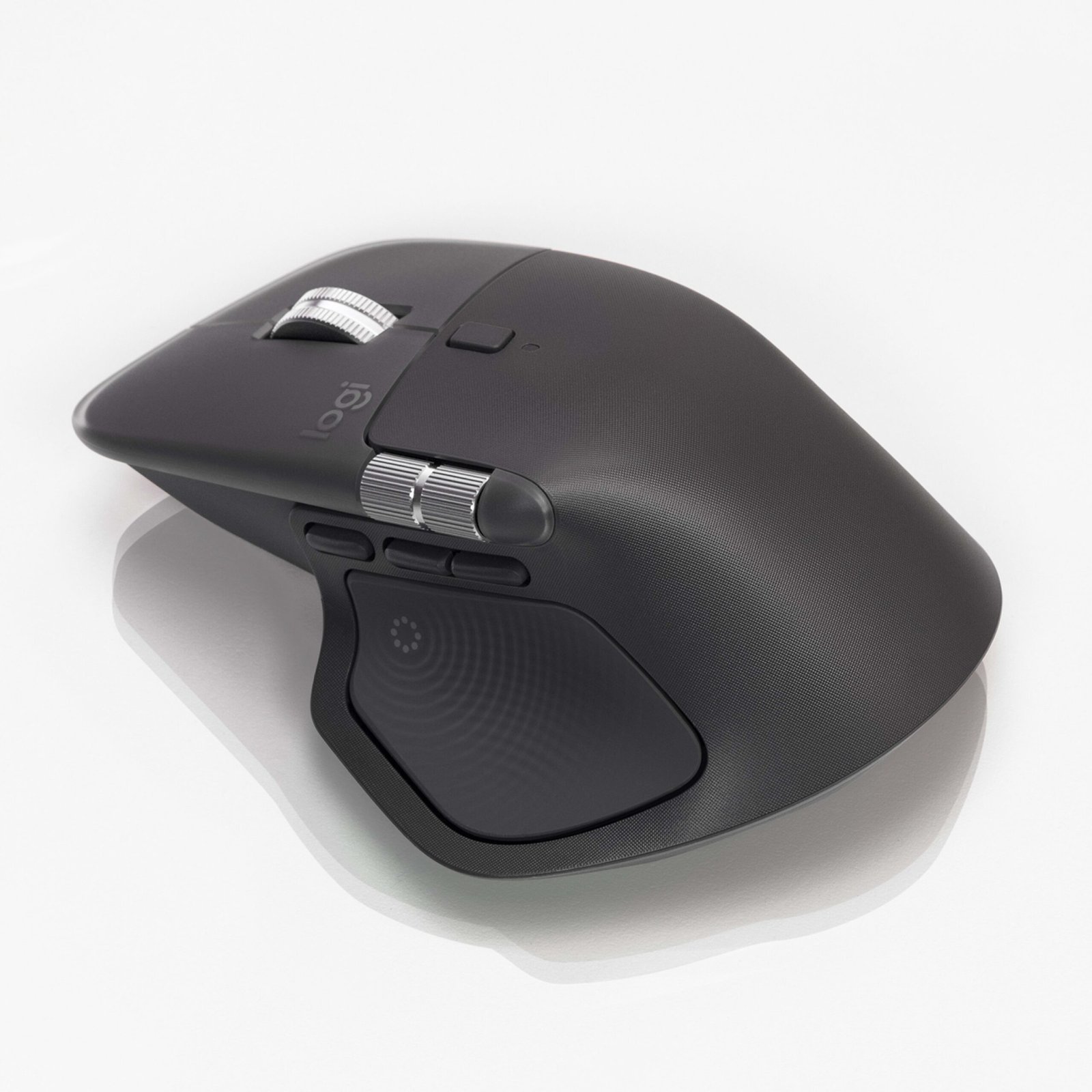
말로만 비교하면 와닿지 않으니, 두 제품 실물 사진으로 직접 비교해보겠습니다.
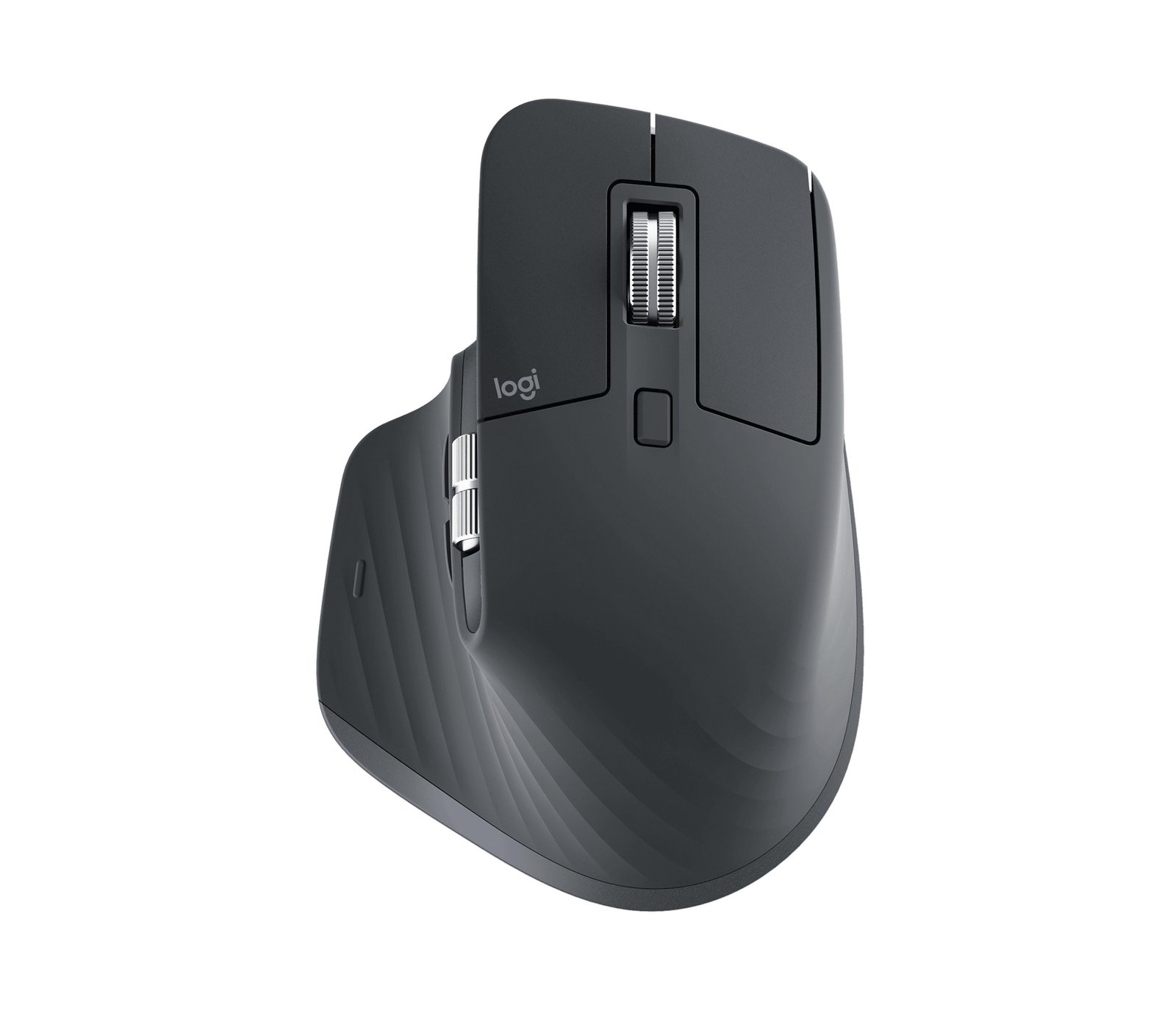
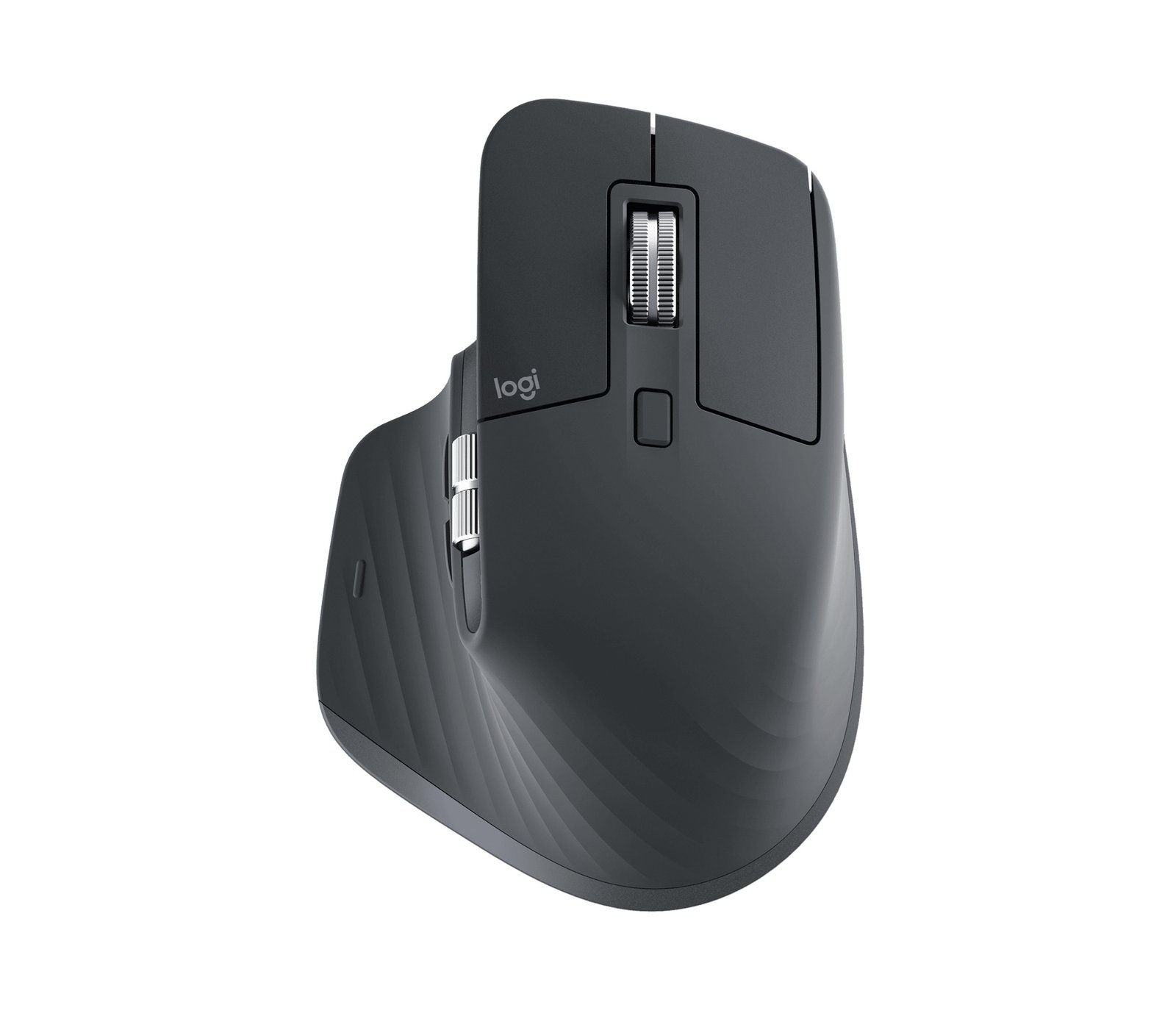
MX Master 3S
제스처 버튼 + 매끈한 우측 곡면
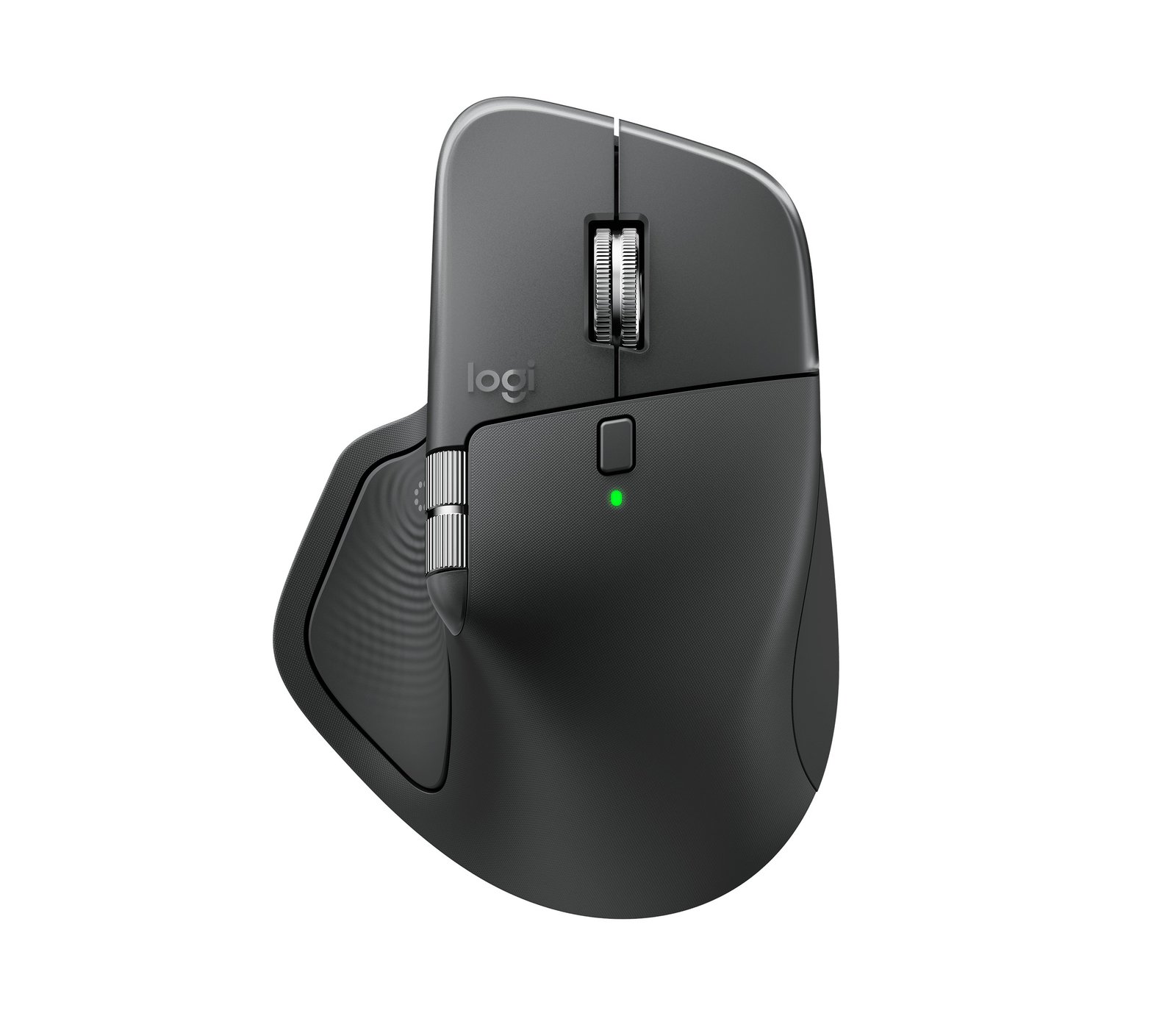
MX Master 4
전체적인 실루엣은 3S와 거의 동일
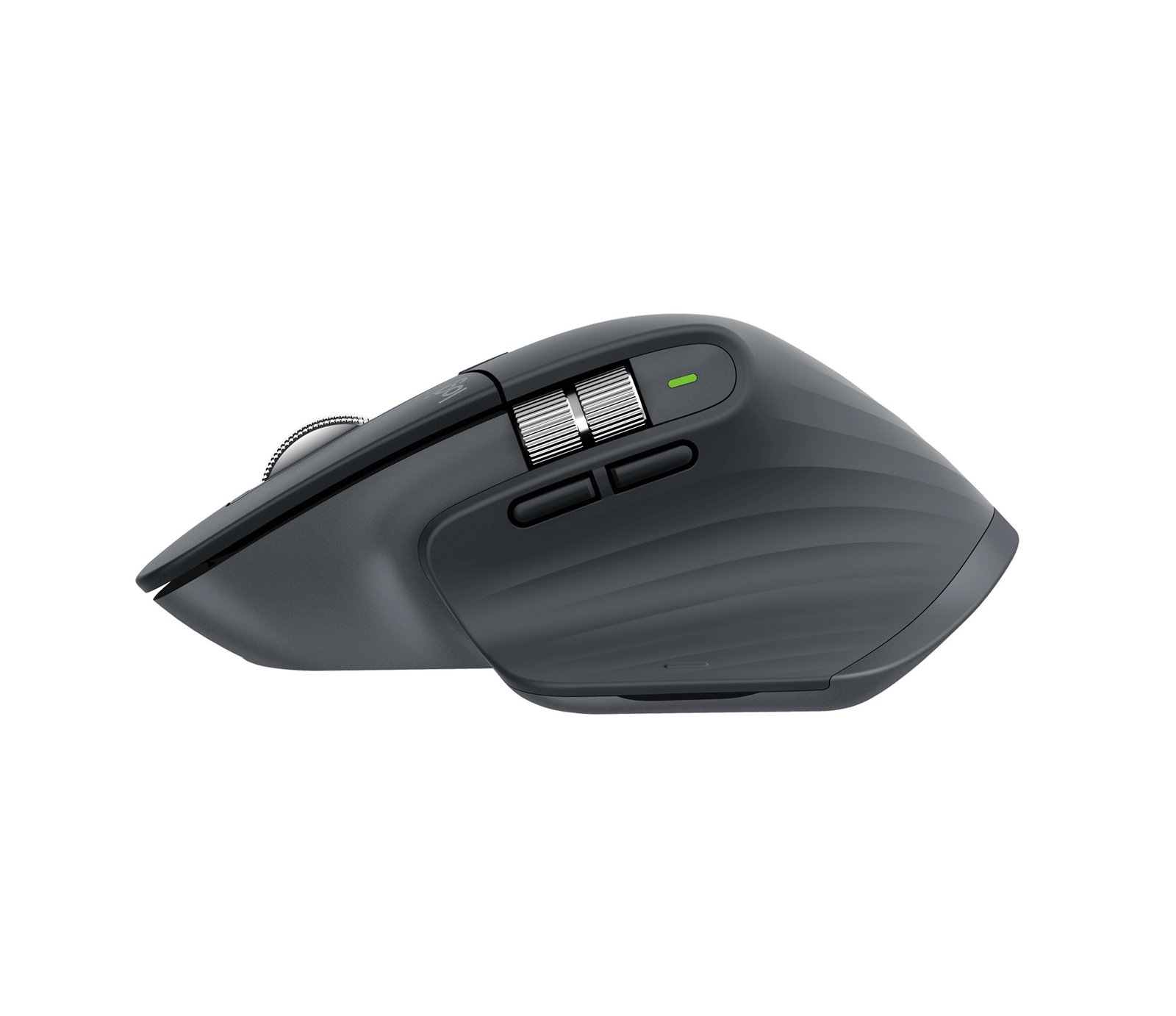
MX Master 3S — 측면
단순하고 매끈한 우측 그립면
MX Master 4 — 측면
버튼 아래 오돌토돌한 액추에이트 패드가 새로 추가됨
이렇게 나란히 놓고 보면 차이가 명확합니다. 버튼 구성 자체는 3S와 4가 크게 다르지 않은데, MX Master 4는 그 아래쪽에 오돌토돌한 질감의 액추에이트(햅틱) 패드가 새로 추가됐습니다.
리뷰에서 “그립감이 애매해졌다”고 지적하는 부분이 바로 여기입니다. 3S는 이 자리가 매끈한 곡면이라 손바닥이 걸리는 데 없이 감싸듯 잡히는데, 4는 평평한 질감 패드가 들어가면서 곡면이 조금 끊긴 느낌을 줍니다.
기능이 하나 늘었다고 손에 쥐는 느낌까지 좋아지는 건 아니라는 게 사진에서도 드러납니다.
| 비교 항목 | MX Master 3S | MX Master 4 |
|---|---|---|
| 센서/DPI | 8K 다크필드 | 8K 다크필드 (동일) |
| 그립감 평가 | 곡선형, 안정적 지지 | 상대적으로 밋밋하다는 의견 다수 |
| 부가 기능 | Action Ring 지원 (2025.8 소프트웨어 업데이트 이후) | 햅틱(Actuate) 클릭 + Action Ring + AI 프롬프트 연동 |
| 현재 가격대 | 낮음 (출시 대비 큰 폭 하락) | 높음 (신제품 가격) |
| 가성비 | ★★★★★ | ★★★☆☆ |
🎡 MagSpeed 스크롤 휠 — 이 마우스의 진짜 무기
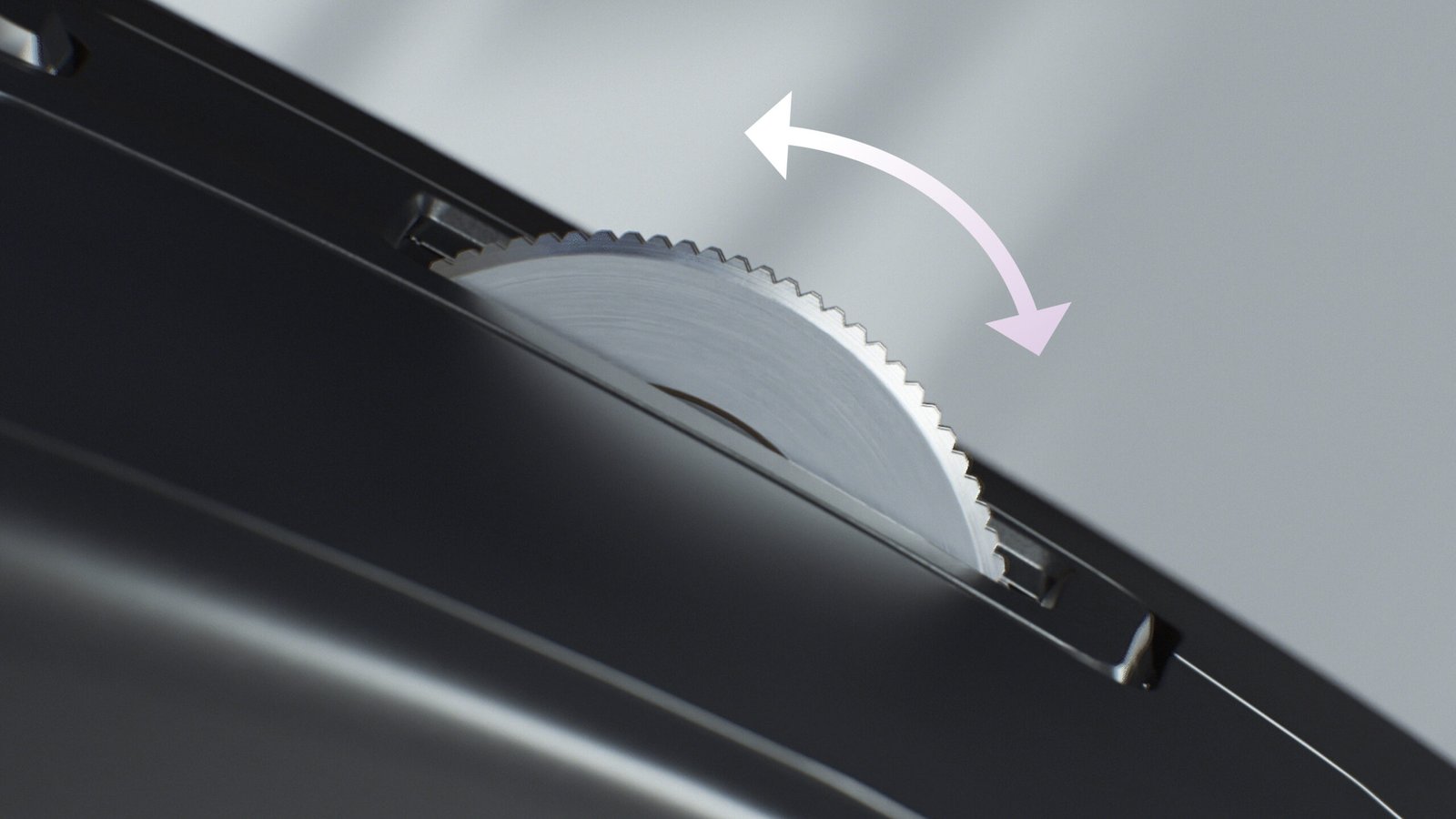
스크롤 휠은 MX Master 3S를 상징하는 부분입니다. 문서나 코드를 볼 땐 한 칸씩 딱딱 끊어지는 래칫 모드로 움직이다가, 손가락으로 살짝 튕기면 그 순간 관성이 붙으면서 프리스핀 모드로 자동 전환됩니다.
핵심은 위 사진 속 정밀한 금속 톱니입니다. 일반 마우스의 스크롤 휠은 물리적인 클릭 스프링이 톱니에 걸렸다 풀리는 기계식 구조라 회전 저항이 늘 일정합니다.
반면 MagSpeed는 전자석이 톱니의 회전을 감지해 저항을 실시간으로 켰다 껐다 합니다. 그래서 클러치가 걸리는 듯한 느낌 없이 물 흐르듯 넘어갑니다.
긴 스프레드시트나 웹페이지를 훑을 때, 하루 종일 마우스를 쥐는 사람에게는 이 감각 하나가 은근히 큰 차이로 다가옵니다.
엄지 쪽에 있는 두 번째 휠(썸휠)은 좌우 스크롤용인데, 저는 영상 타임라인 이동이나 엑셀 좌우 스크롤에 주로 씁니다. 그 바로 아래 제스처 버튼은 누르고 마우스를 움직이면 앱마다 다른 동작(창 전환, 데스크톱 이동 등)을 배정할 수 있어서, 익숙해지면 키보드 단축키 몇 개를 아예 대체하게 됩니다.
🔋 배터리와 충전 — 신경 쓸 일이 거의 없다
충전 단자는 세대를 거치며 한 번 크게 바뀌었습니다. 사진 한두 장으로는 커넥터 형태 차이가 잘 안 보여서, 대신 스펙을 항목별로 자세히 비교해보겠습니다.
| 비교 항목 | MX Master 2S (구형) | MX Master 3S | MX Master 4 |
|---|---|---|---|
| 충전 단자 | Micro-USB | USB-C | USB-C |
| 커넥터 방향성 | 위아래 구분 있음 (역방향 삽입 불가) | 구분 없음 (양면 삽입 가능) | 구분 없음 (양면 삽입 가능) |
| 단자 내구성 | 반복 삽입 시 헐거워지기 쉬운 편 | USB-C 규격 특성상 더 견고 | USB-C 규격 특성상 더 견고 |
| 포트 위치 | 스크롤 휠 바로 앞쪽 상단 | 스크롤 휠 바로 앞쪽 상단 (2S와 동일 위치) | 스크롤 휠 바로 앞쪽 상단 (3S와 동일 위치) |
| 완충 사용 시간 | 최대 70일 | 최대 70일 | 최대 70일 |
| 급속 충전 | 3분 충전 → 하루 사용 | 1분 충전 → 3시간 사용 | 1분 충전 → 3시간 사용 |
정리하면, 충전 쪽에서 실제로 나아진 건 2S → 3S로 넘어오며 Micro-USB가 USB-C로 바뀐 것 하나뿐입니다. 3S에서 4로 갈 때는 포트 규격·위치·충전 속도가 모두 그대로라, 이 항목만 놓고 보면 4로 갈아탈 이유가 없습니다.
완충하면 최대 70일을 버틴다는 스펙은 처음엔 과장처럼 들리지만, 한 달에 한두 번 충전하면 된다는 후기가 많아 배터리 걱정은 적은 편입니다. 혹시 방전되더라도 USB-C로 1분만 꽂아두면 3시간을 쓸 수 있어서, 회의 직전에 배터리가 나가도 당황할 일이 없습니다. 배터리와 충전 방식이 3S와 4에서 사실상 같다는 점도, 핵심 사양은 그대로인 채 값만 오른 4보다 3S의 가성비를 돋보이게 합니다.
📡 연결 — 기기 세 대를 오가는 사람이라면
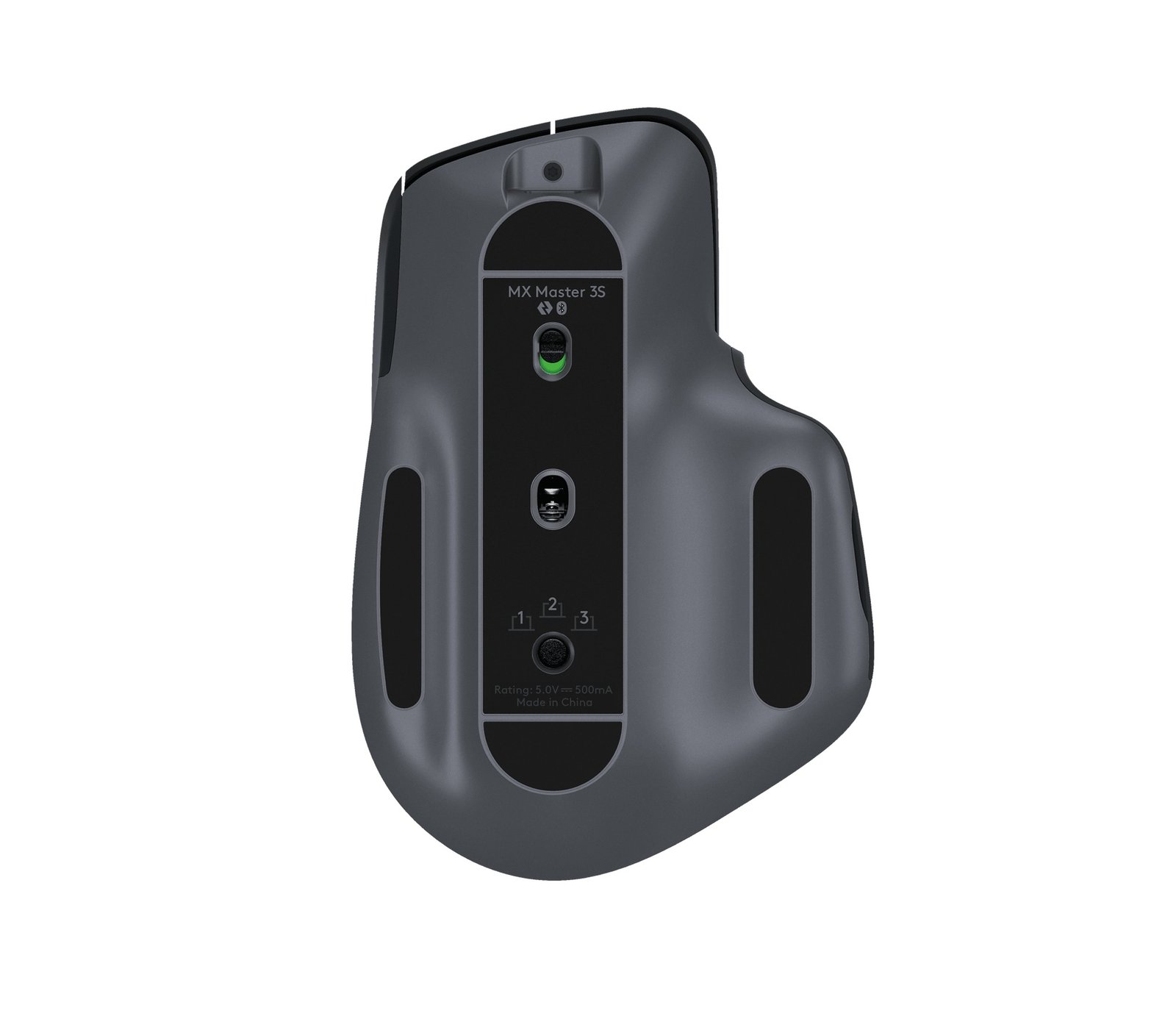
회사 PC, 개인 노트북, 가끔 쓰는 태블릿까지 오가며 작업하는 분이라면 이 부분이 꽤 크게 다가올 겁니다. MX Master 3S는 Bluetooth로 바로 연결해도 되고, 동봉된 Logi Bolt USB 리시버를 꽂아 써도 됩니다. 위 사진처럼 바닥면의 1·2·3 버튼에 기기를 하나씩 등록해두면 버튼 한 번으로 바로 전환됩니다. 노트북과 데스크톱을 번갈아 쓰는 재택근무 환경에서는 이 기능 하나로 마우스를 두 개 살 필요가 없어집니다.
📎 참고로 동봉된 리시버 단자가 서로 다릅니다.
Logi Bolt 리시버 자체의 단자는 3S는 USB-A, 4는 USB-C입니다(마우스 충전 단자는 둘 다 USB-C로 동일, 리시버만 다름).
로지텍은 4의 USB-C 리시버가 3S보다 연결이 2배 더 강력하다고 밝혔습니다. 다만 USB-A 포트가 많은 데스크톱이나 모니터 허브를 쓴다면, 3S 쪽 리시버가 오히려 바로 꽂기 편할 수 있습니다.
💼 그립감 — 후기 속 평가
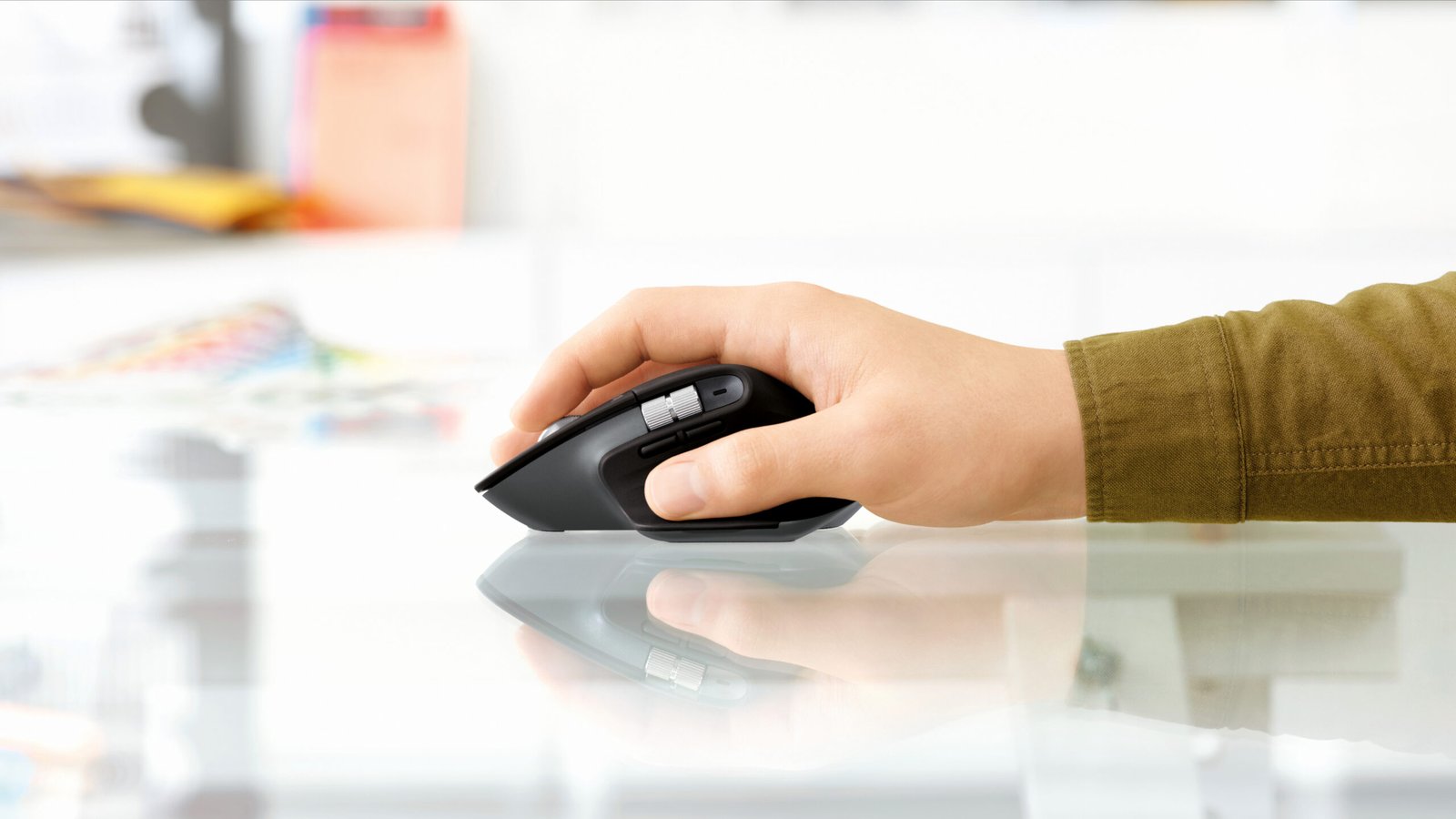
MX Master 3S 후기에서 가장 자주 보이는 말은 “손바닥이 편하게 얹힌다”입니다. 우측 곡면이 손바닥 옆면을 그대로 받쳐주게 설계돼 있어, 손을 완전히 올려놓고 쓰는 팜 그립에 특히 잘 맞습니다. Quiet Click 덕분에 클릭 소리도 거의 나지 않습니다. 재택근무 중 화상회의를 해도 클릭음이 마이크를 타고 상대방에게 들리지 않는다는 점을 만족 포인트로 꼽는 후기가 많습니다.
👍 이런 분들께 추천
- 하루 대부분을 마우스로 문서·브라우저 작업하는 사무직
- 여러 대의 PC/맥을 하나의 마우스로 전환하며 쓰는 분
- 조용한 클릭음이 필요한 재택·오픈오피스 환경
- Action Ring 같은 최신 소프트웨어 기능은 쓰고 싶지만 4의 가격은 부담스러운 분
👎 이런 분들은 다시 고려
- 초저지연이 중요한 FPS 등 경쟁 게임용으로는 부적합
- 손이 아주 작은 편이라면 마우스가 크게 느껴질 수 있음
- 최신 AI 연동 기능이 꼭 필요하다면 4가 나을 수 있음
💰 정품가 vs 직구가 — 2026년 8월 기준
가격은 프로모션과 환율에 따라 매일 바뀌어서, “정확한 한 줄 가격”보다 최근 변동 범위로 감을 잡는 편이 현실적입니다. 직구도 미국 정가가 아니라 국내에서 바로 주문할 수 있는 쿠팡 해외구매(로켓직구) 가격과 비교해야 실제로 얼마나 싼지 보입니다.
| 구매 경로 | 가격대 | 비고 |
|---|---|---|
| 국내 정품 (다나와·에누리 등 가격비교) | 약 12.7만~17.3만 원 | 정품 보증, A/S 편리, 당일~익일 수령 |
| 쿠팡 해외구매(로켓직구) | 약 9.7만 원~ | 정품 대비 최대 3만 원 이상 저렴, 배송 1~2주 소요 |
같은 제품인데도 로켓직구가 정품 최저가보다 3만 원가량 저렴하게 형성되는 경우가 많습니다. 다만 로켓직구는 정식 수입사 A/S를 받을 수 없고, 국내 정품보다 배송이 며칠 더 걸린다는 점은 감안해야 합니다. “지금 당장 필요하고 A/S가 중요하다”면 국내 정품, “며칠 기다릴 수 있고 가격이 더 중요하다”면 로켓직구가 낫습니다.
※ 위 가격은 작성 시점 기준 조사된 참고용 범위이며, 실시간 가격은 각 쇼핑몰에서 직접 확인하시기 바랍니다.
🛒 결론 — 지금이 사기 좋은 타이밍인 이유
지금이 MX Master 3S를 사기 좋은 타이밍입니다.
- 신제품이 나오면 구형 값이 떨어지는 건 당연하지만, MX Master 3S는 사정이 조금 다릅니다.
- 후속작인 MX Master 4가 핵심은 그대로 두고 부가 기능만 얹은 채 그립감 논란까지 겪으면서, 오히려 3S의 “완성형 생산성 마우스”라는 자리가 더 단단해졌습니다.
값은 내려갔는데 완성도는 그대로입니다. 지금 사야 하는 이유는 이걸로 충분합니다.
더 자세한 정보는 아래 링크를 확인하세요.
※ 본 포스팅은 사용자 후기와 객관적 비교 데이터를 종합해 작성되었으며, 일부 비교 내용은 MX Master 4 출시 초기 리뷰들의 평가를 반영한 것으로 개인 체감에 따라 다를 수 있습니다.
※ 이 게시물은 쿠팡 파트너스 활동의 일환으로, 이에 따른 일정액의 수수료를 제공받습니다.
실사용 후기